



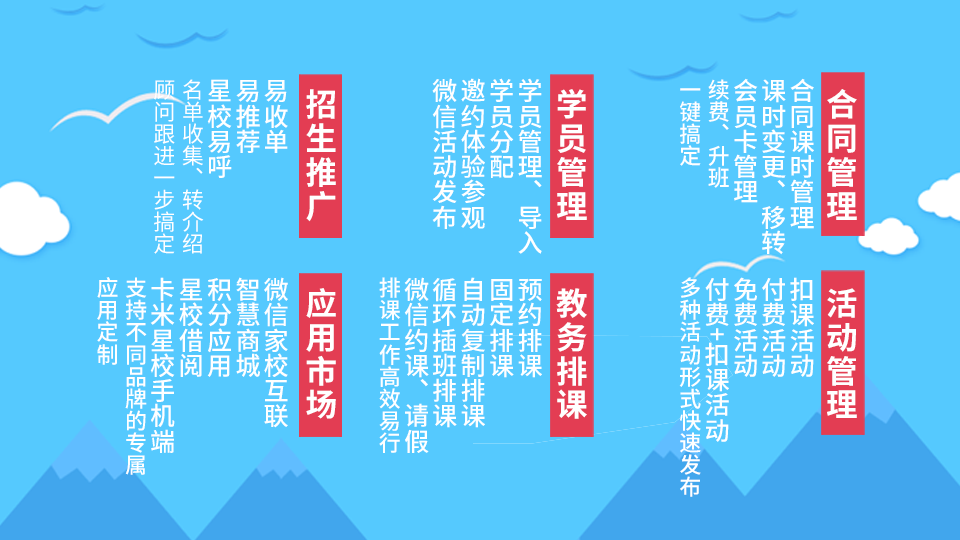
国庆假期结束,机构迎来节后复课的第一周。假期里通过地推收单、老带新转介绍、线上售课报名的新生,签约之后都要落到同一件事上:把学员排进班级、排上课表。本文基于卡米星校帮助中心「教学管理-排课管理」模块的真实文档,把节后补排课的三个环节——添加排课、复制排课、课表核对——一次讲清楚。
一、排课入口:教学管理-排课管理
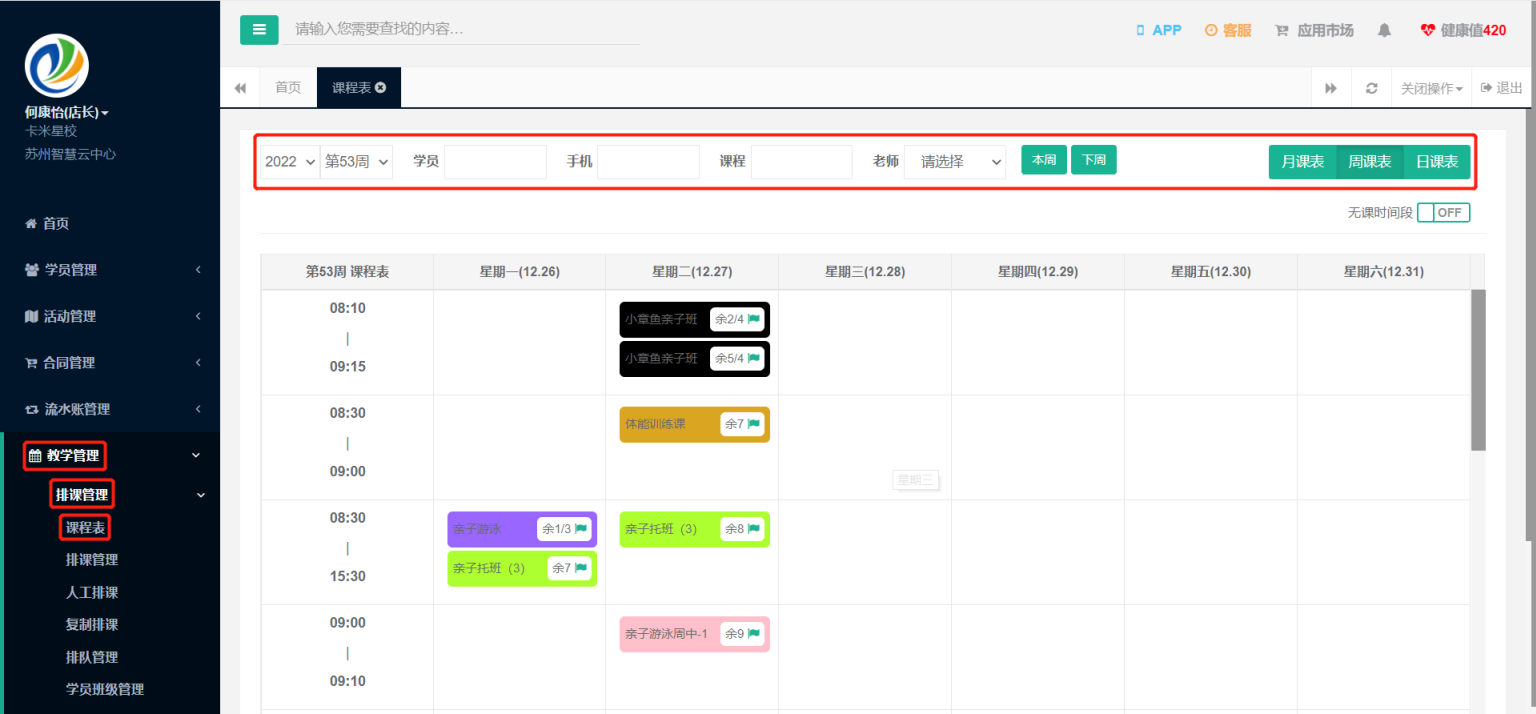
按照帮助中心的说明,进入【教学管理】-【排课管理】-【排课管理】,点击"+"按钮即可添加排课。页面右上角提供月课表、周课表、日课表三种视图,可以分别查看和添加排课课程。
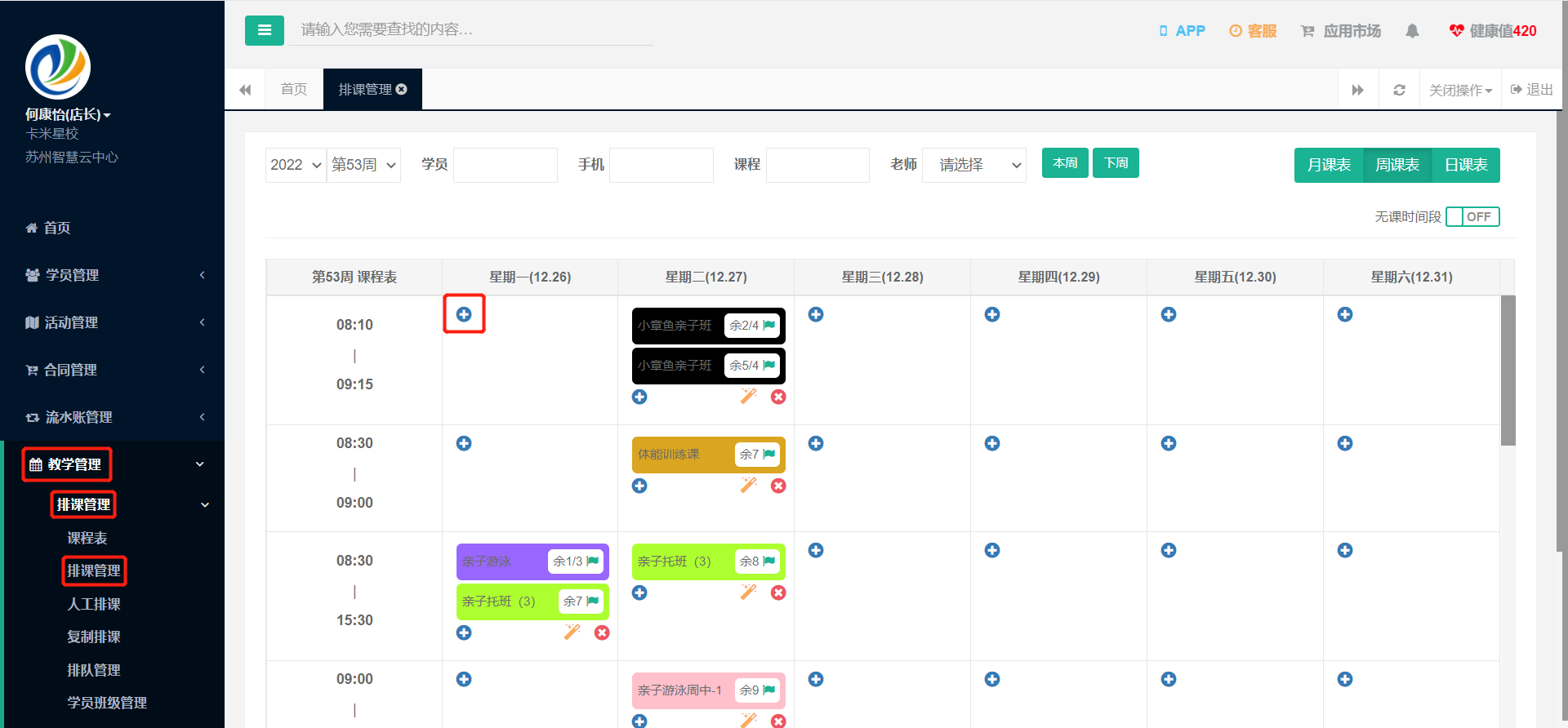
在周课表里,点击日期上面的"+",或者点击人工排课,就能进入添加排课页面;后面标有旗子标志的课位,表示还有空位、可以添加排课学员。节后复课第一周,先扫一遍周课表上的旗子标志,哪个班还有空位一目了然。
排课管理页面还提供课程和老师两个快速筛选选项。比如只想看体验课,在课程后面的输入框输入"体验",再点一下空白处,就会实现筛选的结果——节后处理"体验转正式"的学员时,这个筛选很实用。
二、添加排课:把新生放进具体课位
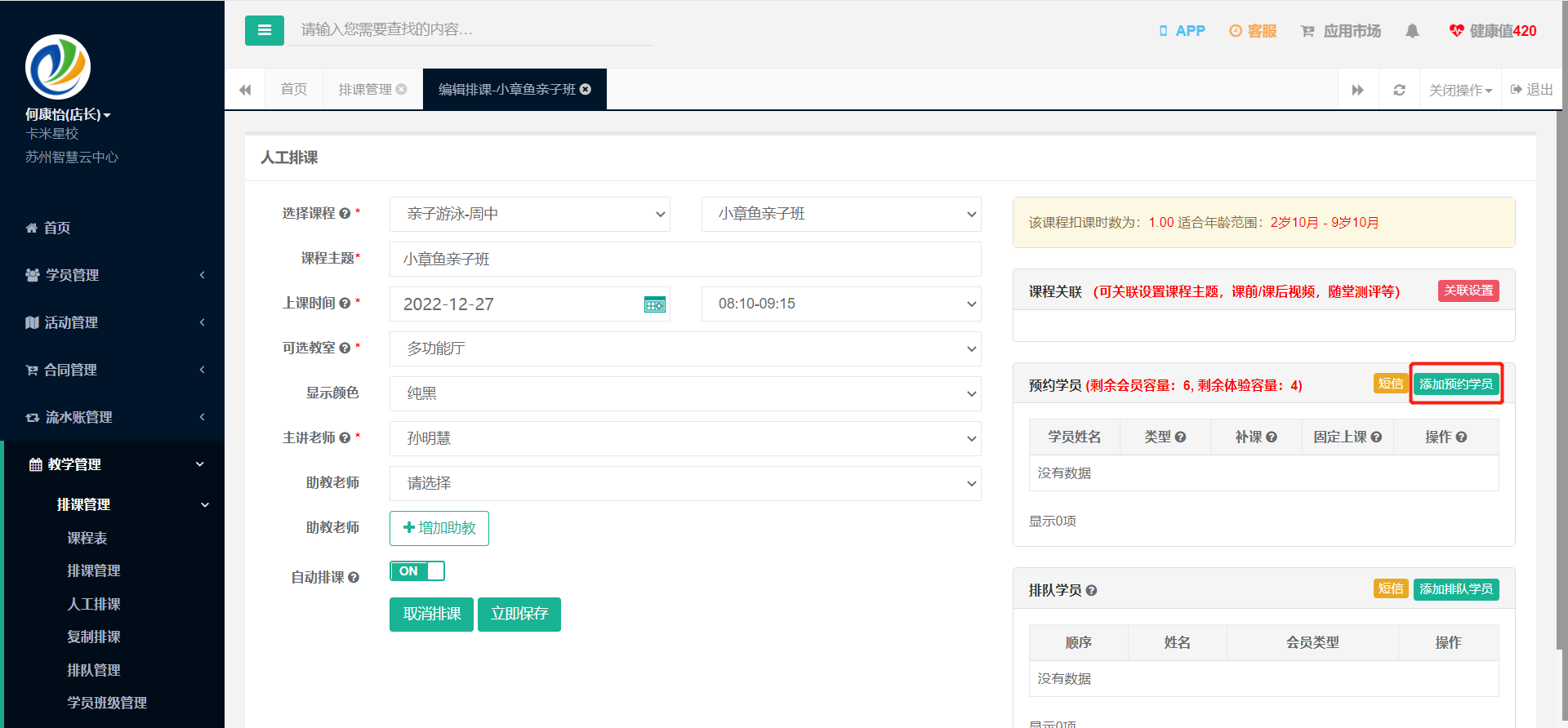
点击"+"进入添加排课页面后,按三步操作。
第一步,选择课程系列、课程主题和上课时间。课程主题可以根据实际情况修改,帮助中心建议保留默认的课程名称。比如课程系列是"亲子游泳",课程名称是"小章鱼亲子班",课程主题就叫"小章鱼亲子班",也可以按当周的具体课程名称来添加——添加后的课程主题会同步显示在学员微信端,家长在微信里看到的就是这个名字。
第二步,选择上课教室、显示颜色、主讲老师和助教老师。显示颜色建议一个课程名称选择一个固定的颜色,以方便查看。
第三步,添加预约学员和排队学员。可以给学员选择是补位还是固定上课,然后点击"立即保存"。
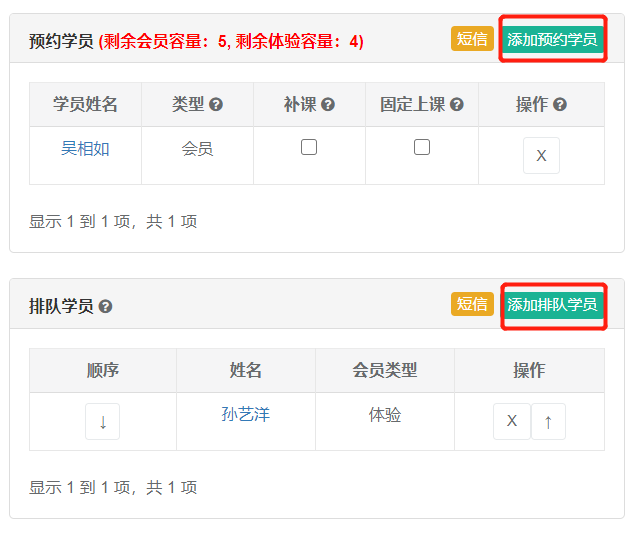
预约学员区域会显示剩余会员容量和剩余体验容量,点击"添加预约学员"把学员加进这节课;排队学员则通过"添加排队学员"加入队列,系统按单次添加排队学员并保存的时间顺序从小到大排列。
三个节后容易踩的点,帮助中心都写得很明确:
- 预约学员如果取消,点操作里的"X"删除即可;但已经签到过的学员不能删除,需要先撤消签到后再删除。
- 列表里无可操作项的学员,是因为这个学员已经签到过了;如果需要重新排课,需要先将签到撤消。
- 固定上课的学员需要勾选"固定上课"选项,因为在后续的复制排课中,没有勾选固定上课的学员是不会被复制的;勾选了固定上课的学员,在做【复制排课】操作时会显示在复制列表中。
三、复制排课:把节前那周的课表铺到节后
如果已安排的课程、上课时间、教室、老师基本固定,只需要稍微调整上课主题或者增加删除个别学员,帮助中心给出的建议是:先排好一周的课表,再把这周的课表在【复制排课】里以周为单位进行复制。
操作分三步:
- 选择所需要复制的星期点击搜索,或者点击"本周"按钮,获取一个星期的排课数据;
- 复制到相应的某一个星期或连续的星期范围(选择相应的星期周数),或者点击"下周";帮助中心建议星期范围复制 1 周至 4 周即可,不建议复制太多周期,避免复制过长周期学员排课变化较大、需要频繁调整;
- 选择所需要复制的课程、以及所需要复制的学员和课位,点击"复制"即可完成操作。
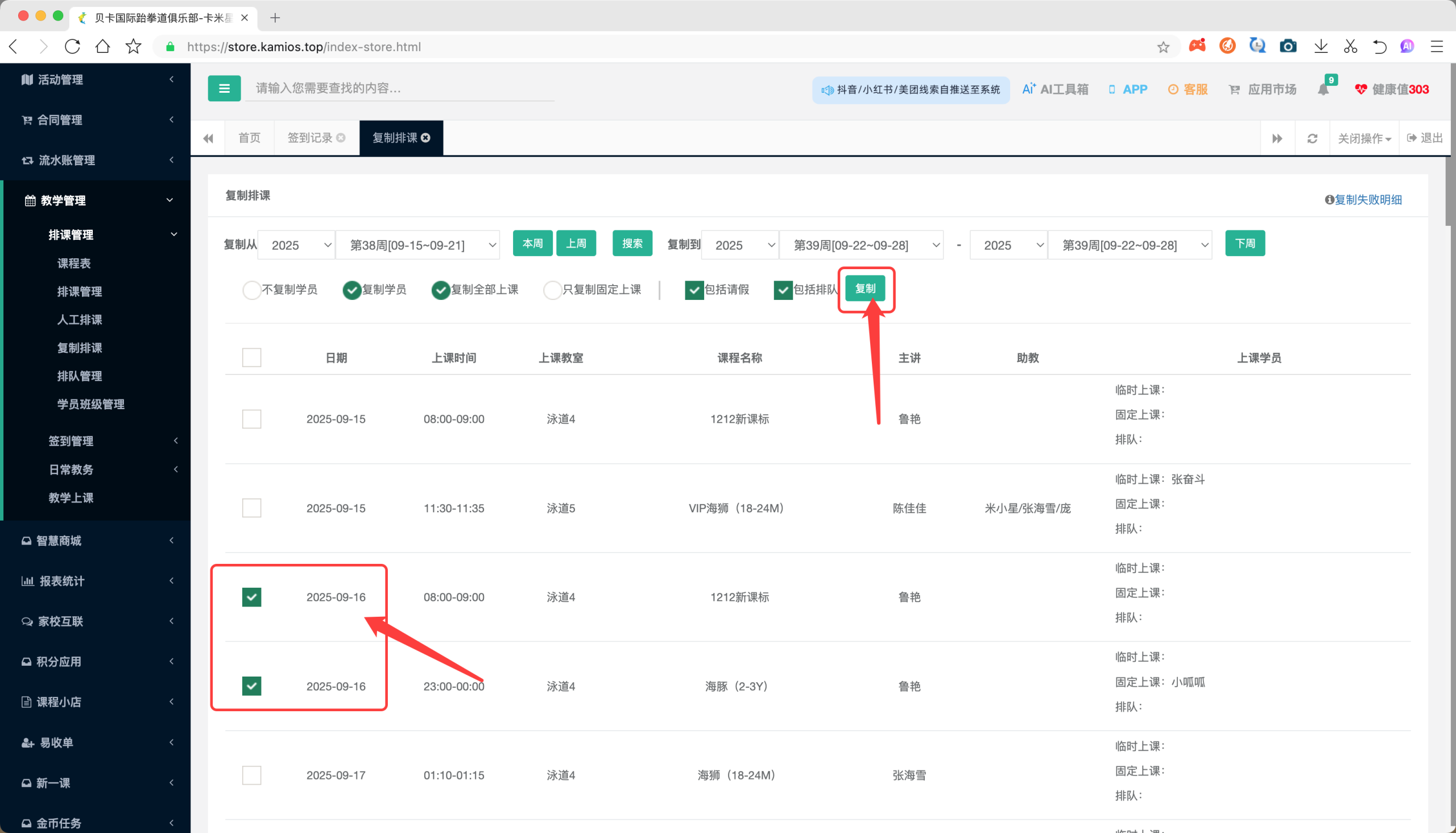
复制学员时有两个关键选项:
- 不复制学员:表示只复制空白的课程表(包含课程、老师、上课时间、教室),课表里已经有的学员不会复制——适合给新班快速搭出课表骨架。
- 复制学员:表示复制排课表里的上课学员(自动去除体验),可以选择只复制固定位,也可以复制所有学员(固定位+临时位);勾选"只复制固定上课"则只复制固定位。把本周课表的所有学员(包含临时位、固定位、请假和排队)复制到下周,就用的这个选项。
注意:体验课位学员不会被复制。如果只需要复制某一天的排课,可以在筛选出一周的排课后,只选择所需要复制的某一天,然后进行复制即可。如果在复制后需要调整上课日期,可以通过批量编辑排课进行批量调整。
四、课表管理:排完之后核对一遍
排课完成后,进入【教学管理】-【排课管理】-【课表管理】核对结果。课程表页面对已经排课的内容做呈现,可以按月、周、日课表进行查看,仅支持查看、不支持操作。
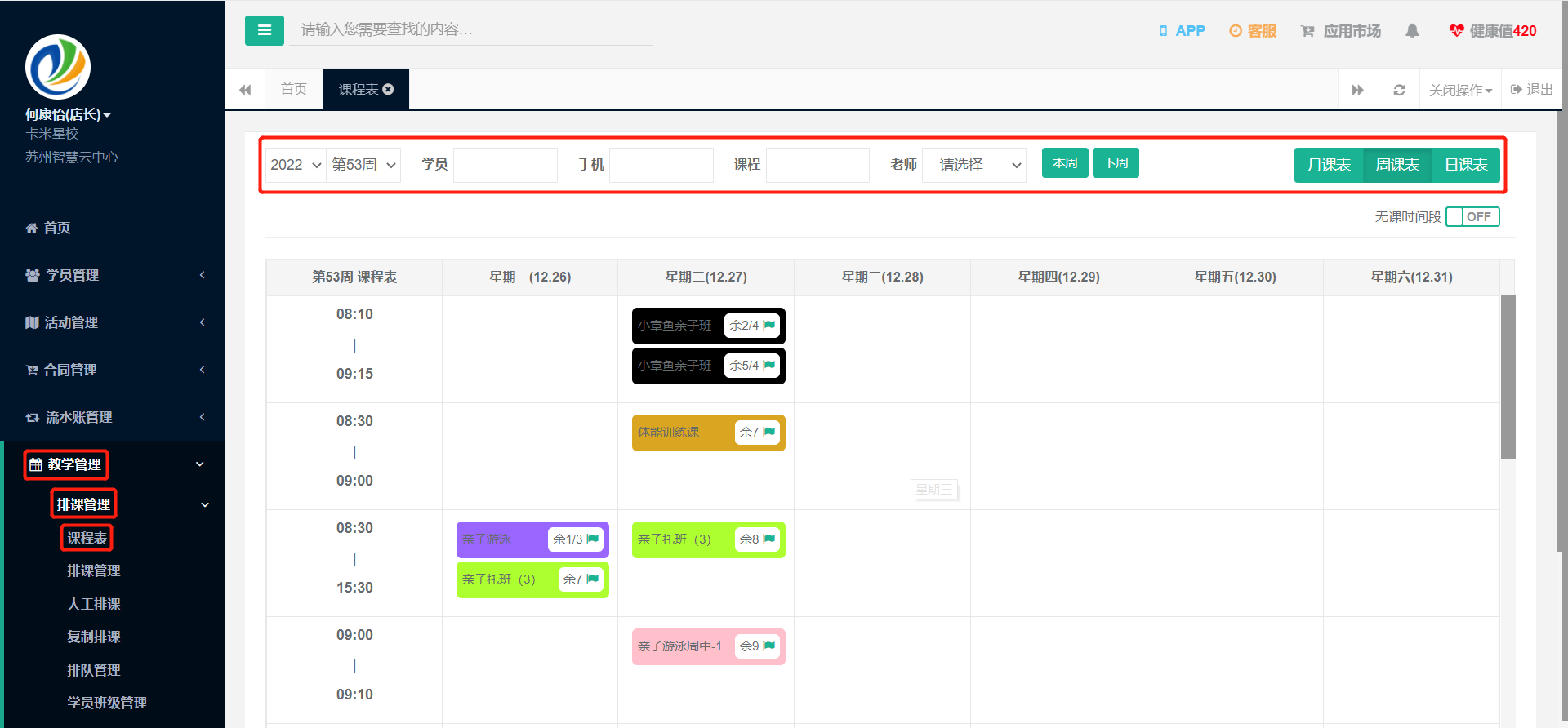
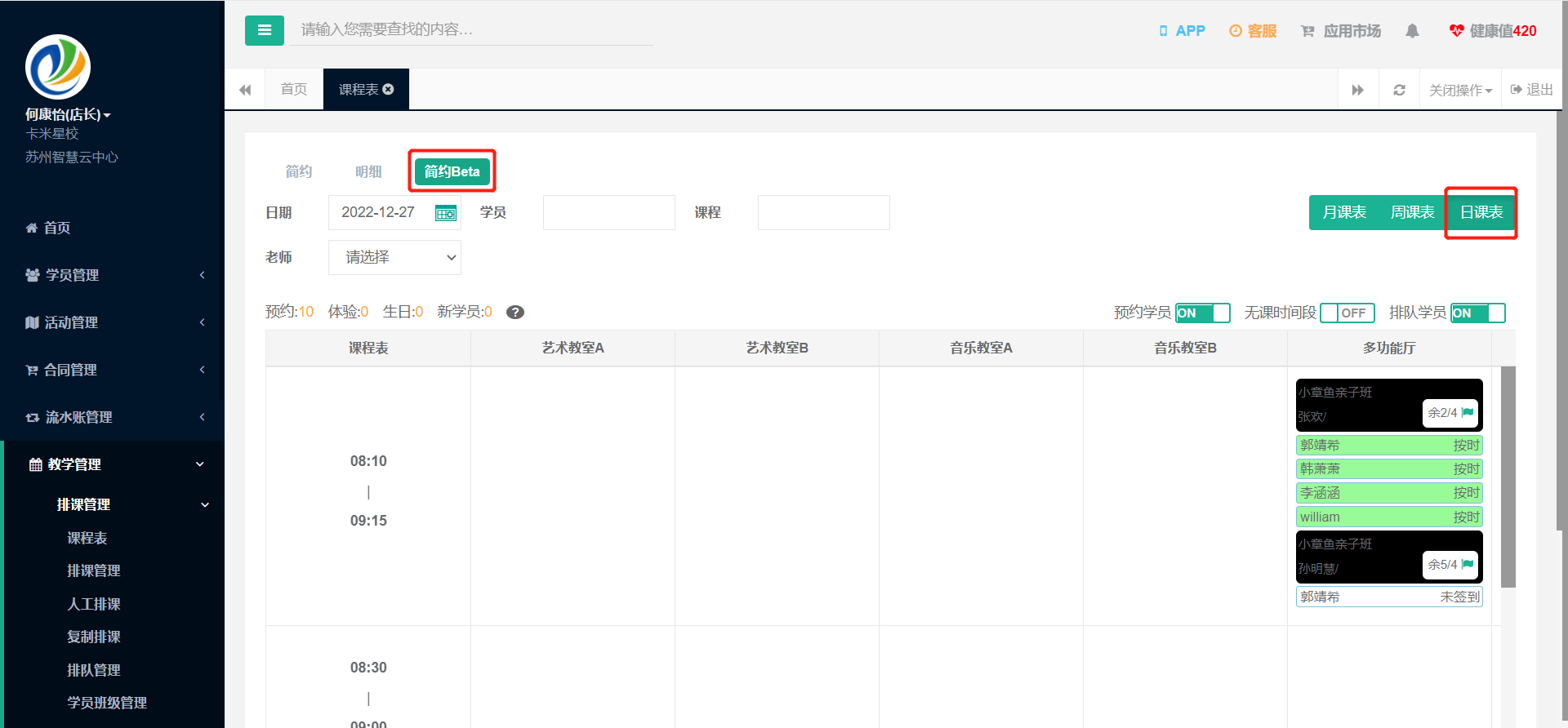
把鼠标放到相应的课程上,即可查看这节课的预约明细情况。日课表还提供简约、明细以及简约 Beta 三种页面呈现——在简约 Beta 页面,可以直观看到课程与学员的签到情况,节后第一周核对到课情况时非常直接。
五、写在最后
节后复课第一周的动作可以收成一条线:用排课管理把假期里报名的新生放进还有空位的课位;用复制排课把节前稳定的课表批量铺到接下来的 1-4 周;最后在课表管理里核对课程呈现与学员签到情况。
两个提醒再强调一次:一是固定上课的学员要勾选"固定上课",否则复制排课时不会被复制;二是已签到的学员要先撤销签到,才能删除或重新排课。
以上功能、菜单路径与操作步骤均来自卡米星校帮助中心「教学管理-排课管理」模块的真实文档,机构可登录系统对照操作。