



国庆黄金周,家长有更多时间做选课决策,机构在前几天通过地推、老带新、课程小店、积分兑换、智慧商城和家校互联完成获客与促活后,下一步就是把家长的报名意向落到正式合同上。如果家长在外地、不方便到店,电子合同就成了关键的收尾工具。卡米星校帮助中心「应用市场-星易签」分类下的三篇文档,把「怎么签、模板怎么建、业务线怎么配」讲得比较具体。下面按原文步骤拆解,所有菜单路径、字段和操作都来自真实文档与系统截图。
一、从假期咨询到正式签约,电子合同怎么签
帮助中心《星易签——电子合同签署》一文给出的流程是:在卡米星校系统中进入签订合同,按正常流程为学员进行合同签约;在「云合同签署信息」模块中选择「星易签」(默认选项);填写签署人姓名、手机号码并选择合同模板后提交保存,即可完成电子合同签署。
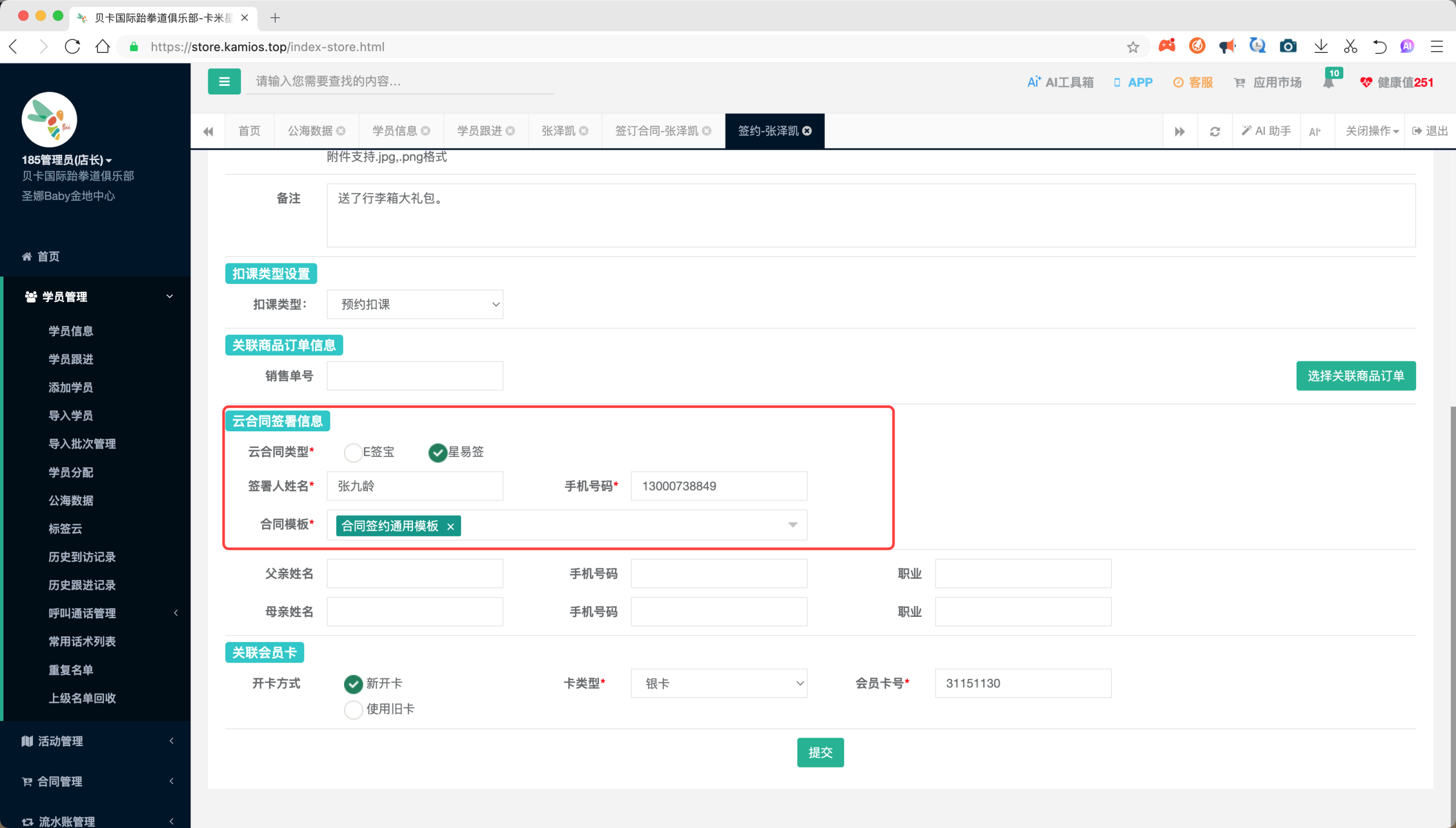
这里有一个关键提醒:手机号码需要与签署人姓名一致的实名认证手机号码,签约前要与签署人确认。签署完成后,合同进入预审核;预审核通过后,机构签章完成,系统会自动提交学员签约。随后签约短信会自动发送,并弹窗提示,机构可复制签约信息通知家长签约。
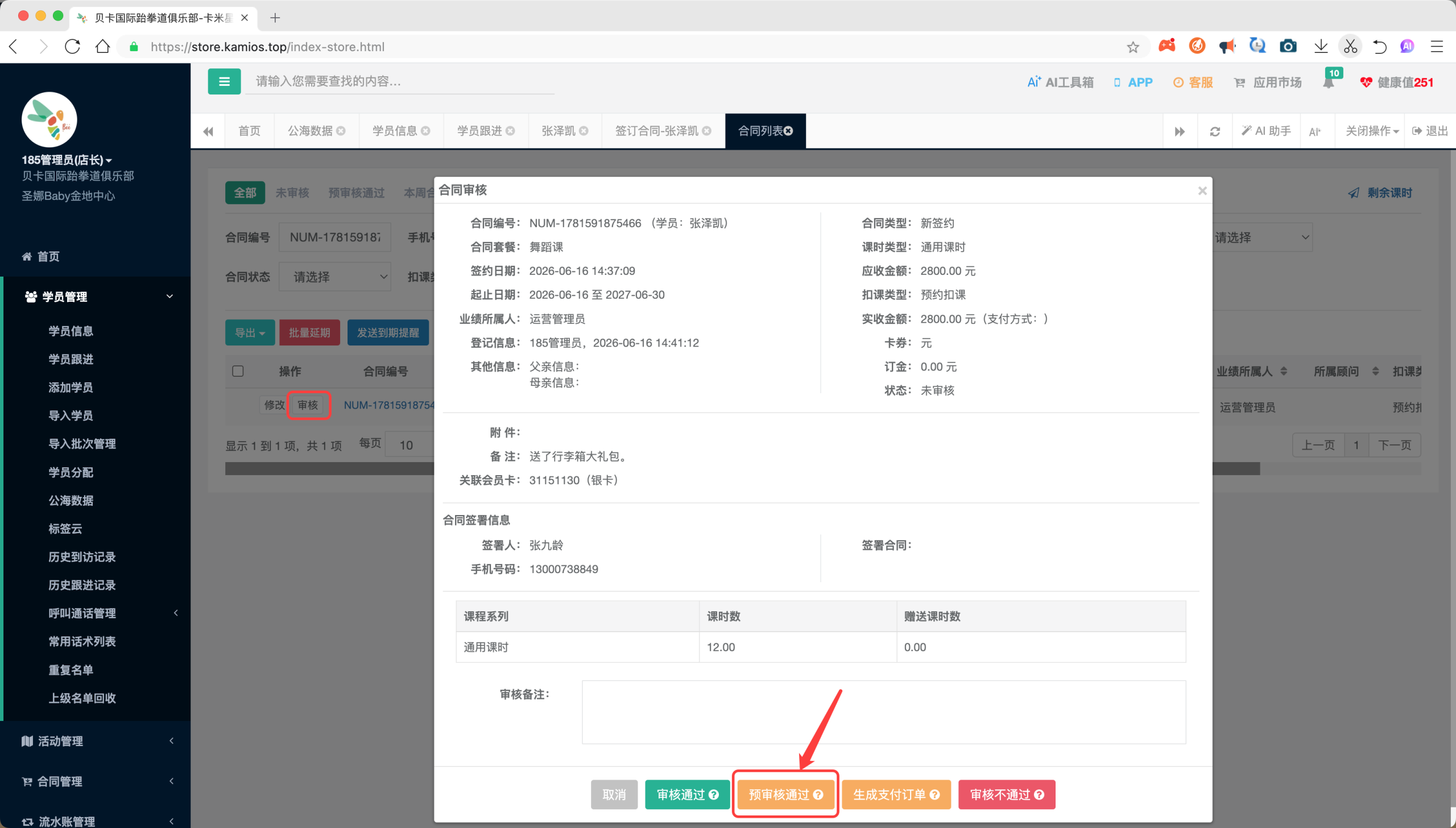
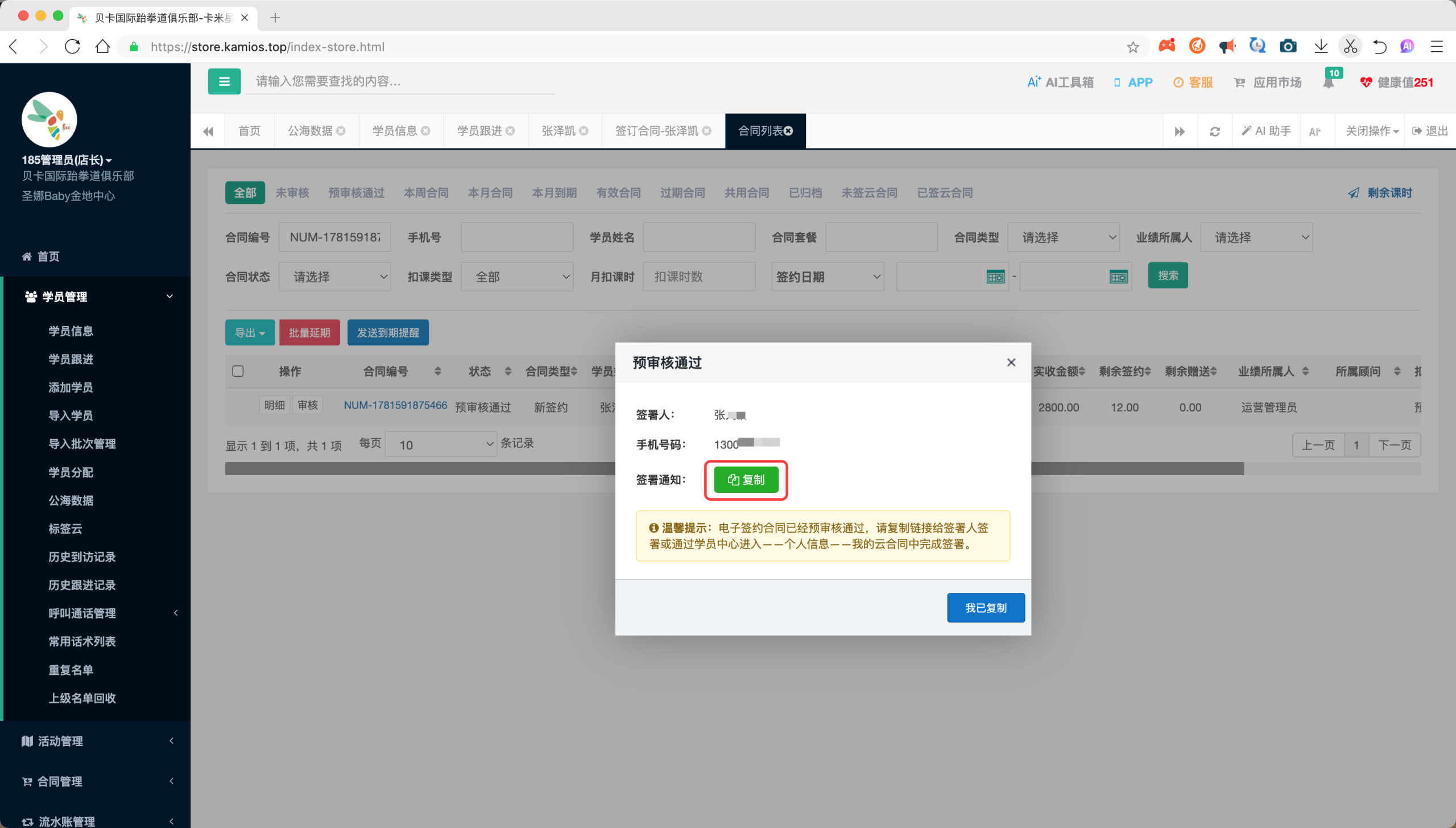
也就是说,整个流程可以概括为:创建合同 → 选择星易签 → 填写签署信息 → 提交保存 → 预审核通过 → 自动签章并发送短信 → 家长完成签约。机构不需要打印纸质合同,家长在手机上就能收到签约链接。
二、签约前先把模板建好
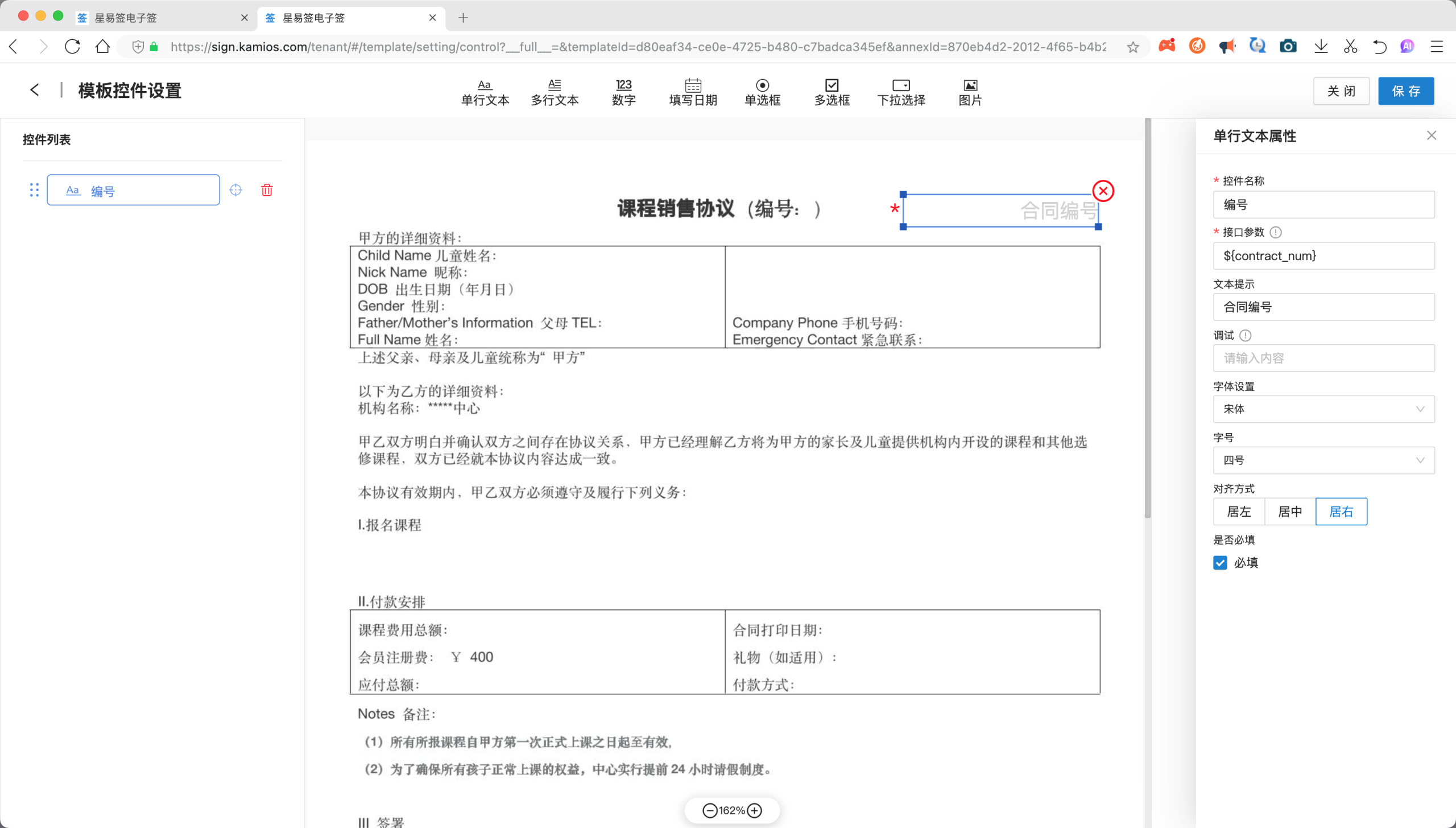
电子合同能顺利签署,前提是模板已经配置好。帮助中心《星易签——新增合同模板》说明,新增合同模板是实现高效合同签署的重要一步,通过模板可以快速复用合同结构,减少重复编辑。
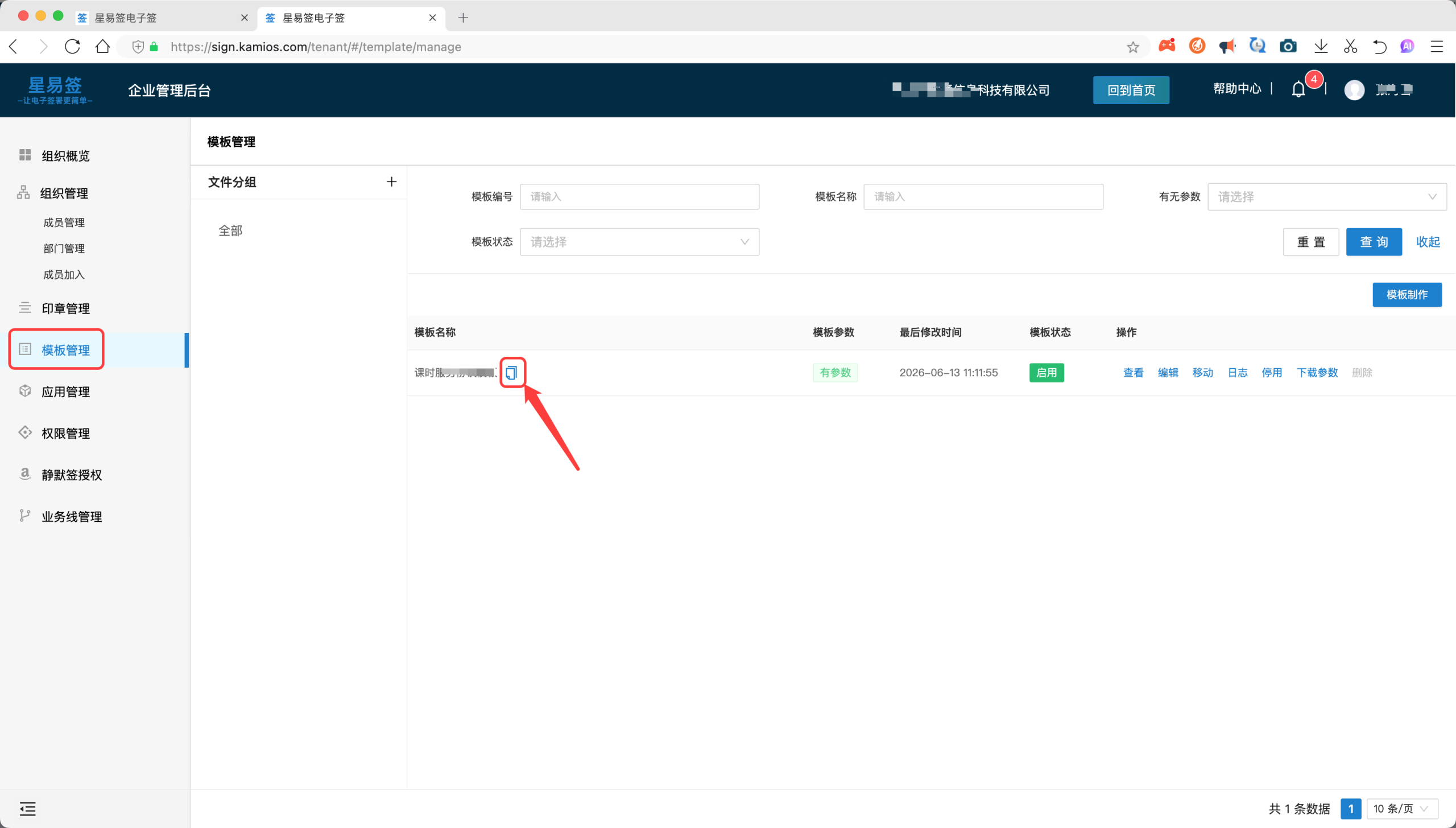
操作流程是:进入星易签系统,点击「模板制作」按钮,跳转至模板配置页面;在这里可以自定义模板编号、名称、类型、上传文件、设置控件,并配置模板管理员与使用者权限。模板创建后,模板 ID 可通过模板名称右侧的复制按钮获取,这个编号后续在卡米星校系统中添加合同模板时会用到。
模板类型分两种:
- 有参数模板:可添加填写控件,支持字段映射,适合需要动态传值的合同。帮助中心原文明确说明:与卡米星校系统对接均选择有参数模板;配置完控件后点击下一步进行参数设置。
- 无参数模板:不支持添加控件,适合固定格式的合同,如保密协议、确认函等;无需下一步,直接保存确认。
文件上传只支持 PDF 格式,且每个模板内最多只能上传一份文件。模板名称建议填写具有业务含义的名称,便于识别用途或适用场景。
三、业务线:把模板、签署方和签章位置串起来
模板建好后,还需要通过「业务线」把签署流程串起来。帮助中心《星易签——业务线配置操作指南》指出,业务线用于规范和自动化合同签署流程,通过合理配置可以实现合同模板绑定、签署方设定、权限分配以及签署控件定位。业务线配置共分为三个主要部分:基本信息设置、权限管理、签署位置及参数设置,此外还支持通知方式配置。
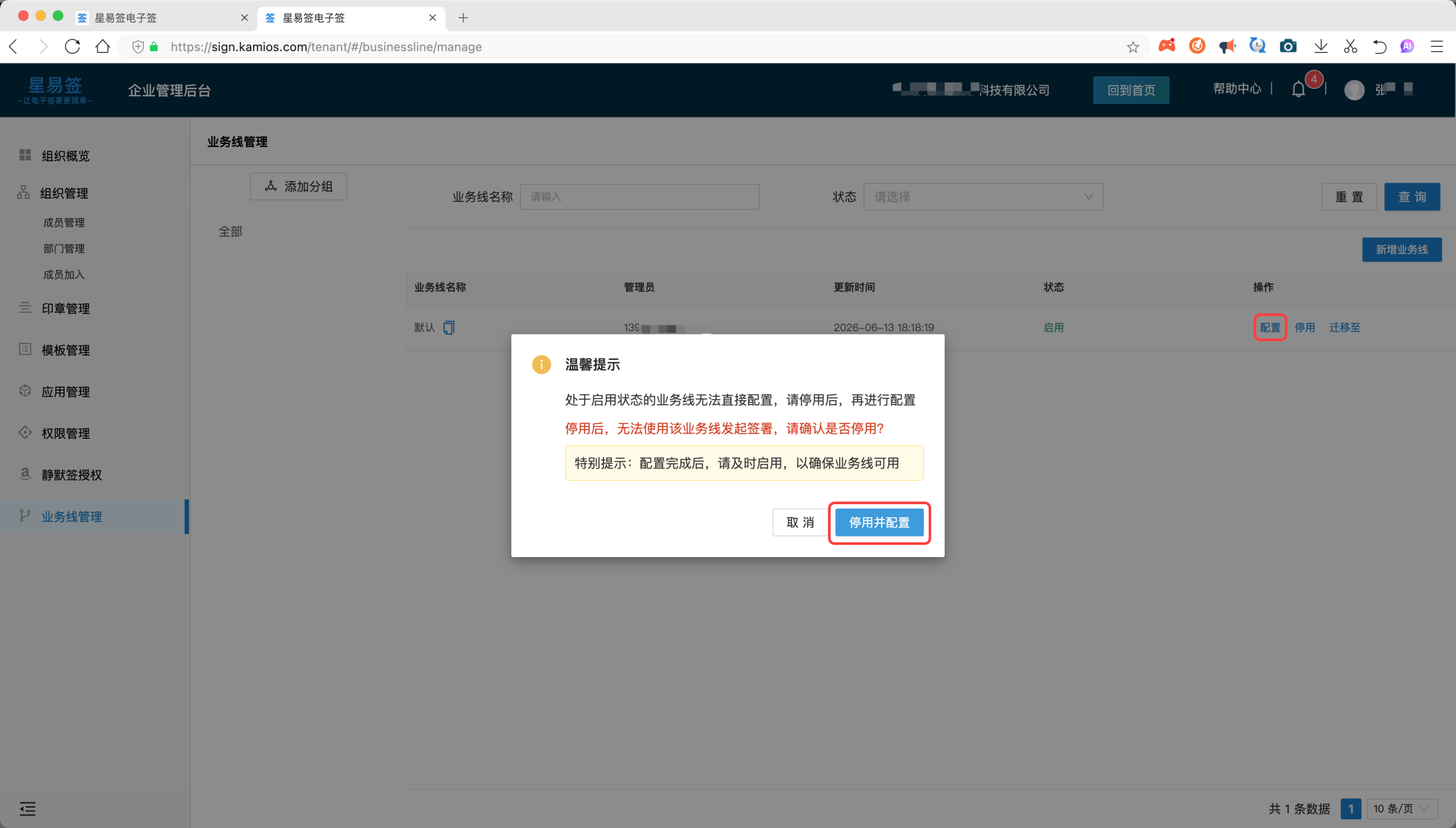
新认证通过的企业账户中会有一条默认业务线。原文提醒:配置业务线前需要先停用,点击「停用并配置」按钮进入配置页面。停用后无法使用该业务线发起签署,配置完成后记得及时启用,以确保业务线可用。
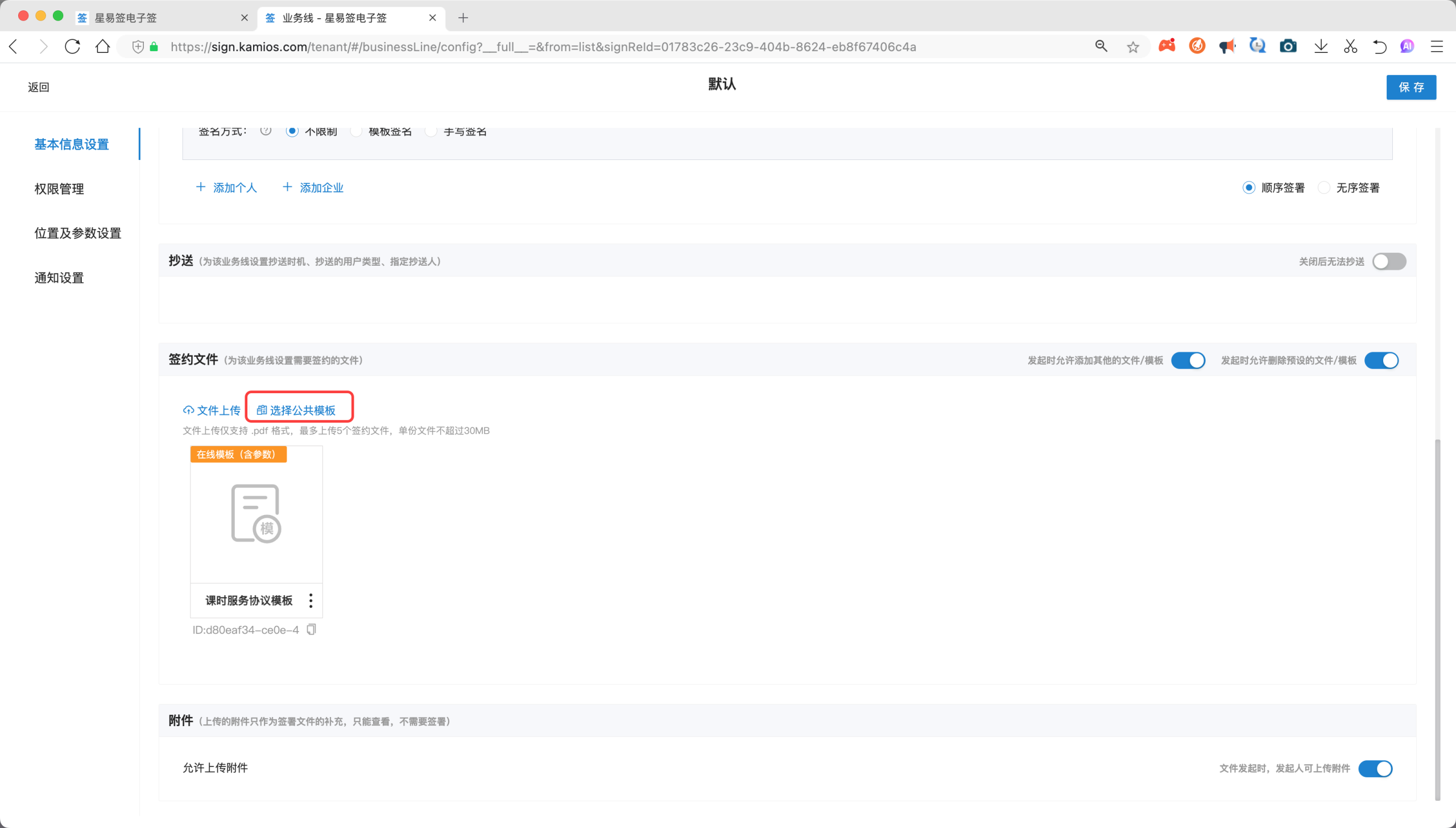
进入配置后,首先在「基本信息」中设置业务线名称、配置签署方,并选择已经创建好的模板。在「签约文件」区域,可以通过「选择公共模板」选择已上传的模板,比如「课时服务协议模板」。
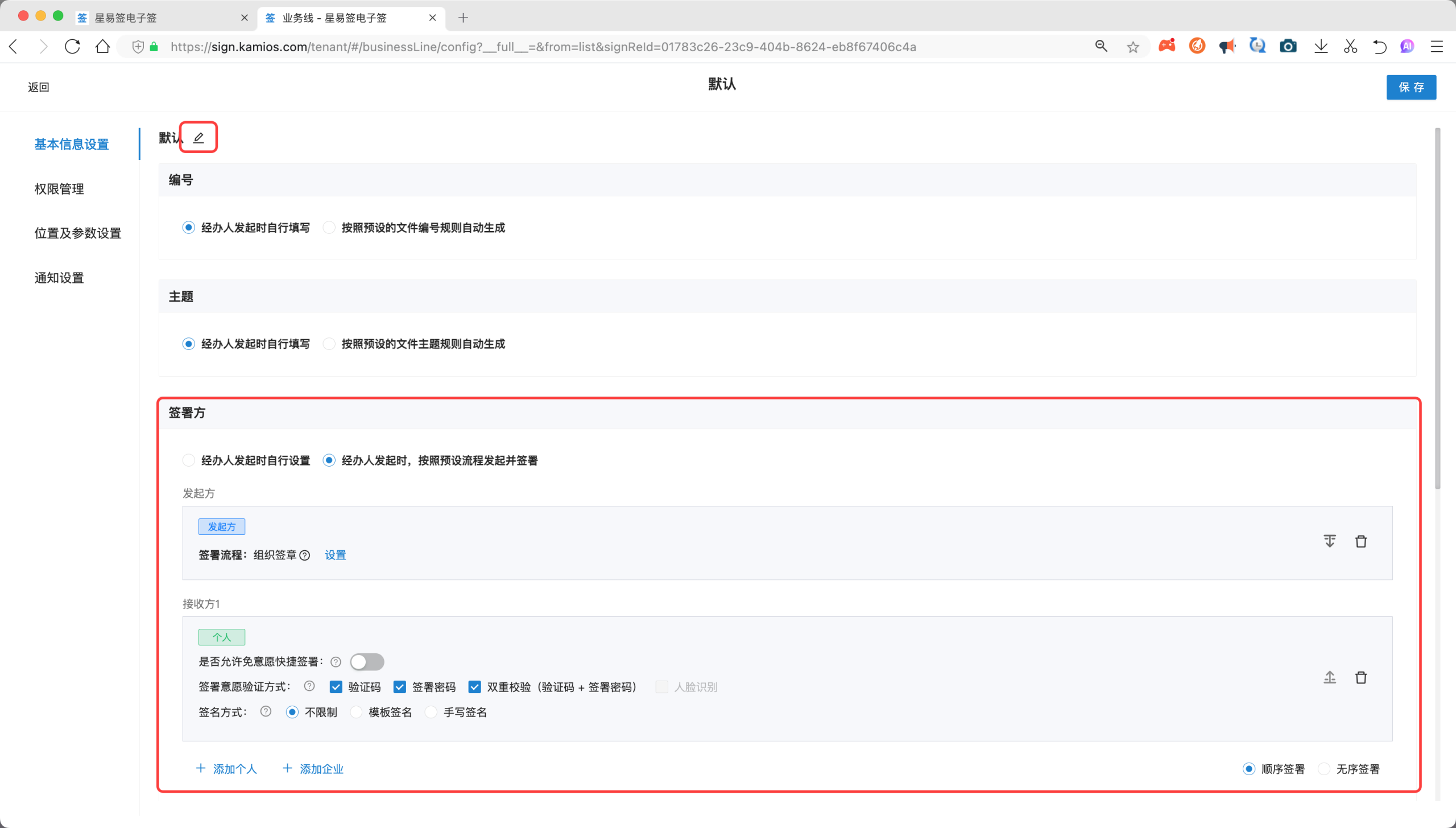
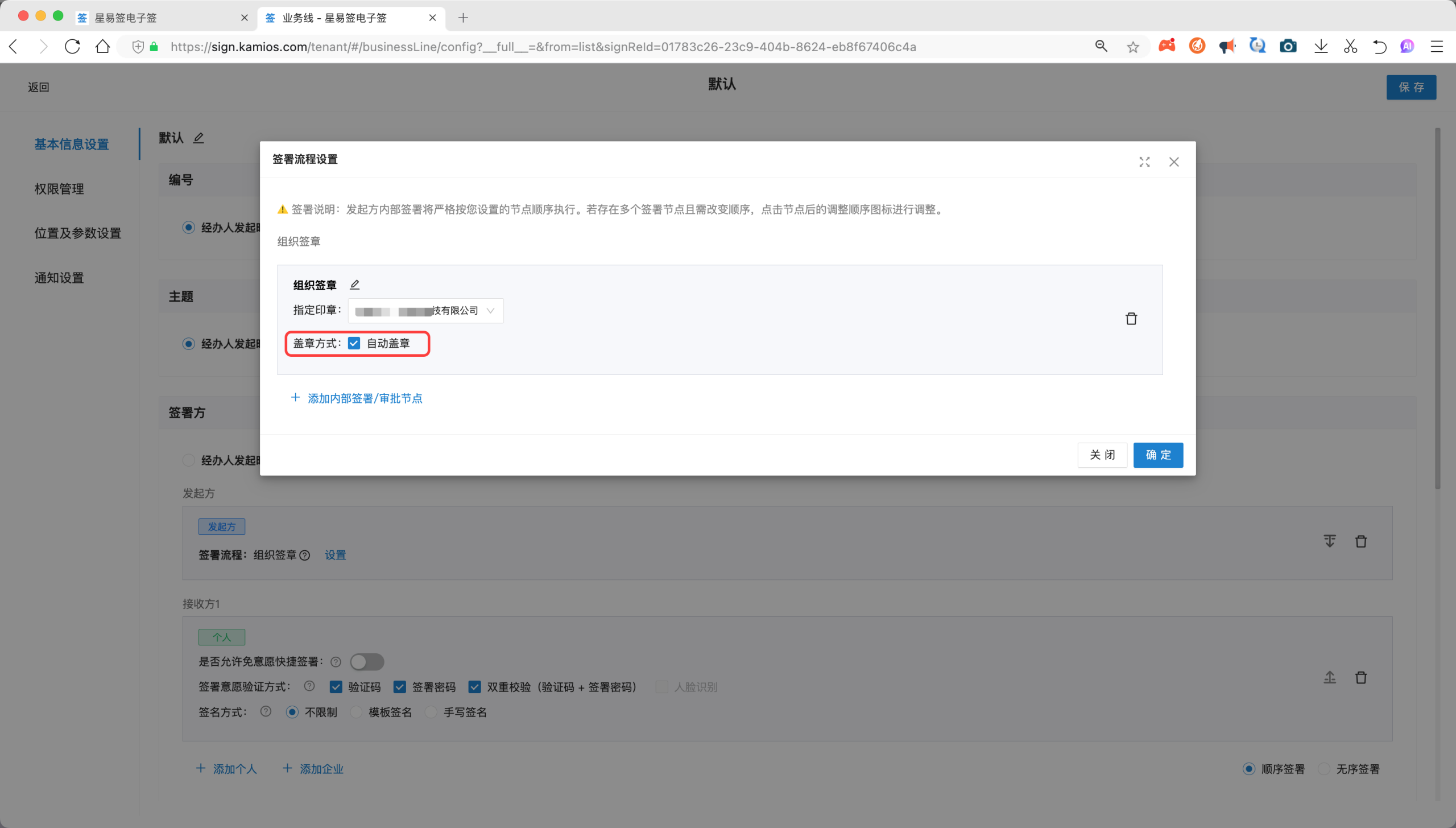
签署方配置里,发起方选择「组织签章」,并开通自动签章,这样预审核通过后能自动完成机构签章并及时推送给学员。接收方通常为「个人」,可以设置是否允许免意愿快捷签署、签署意愿验证方式(验证码、签署密码、双重校验)以及签名方式(不限制、模板签名、手写签名)。
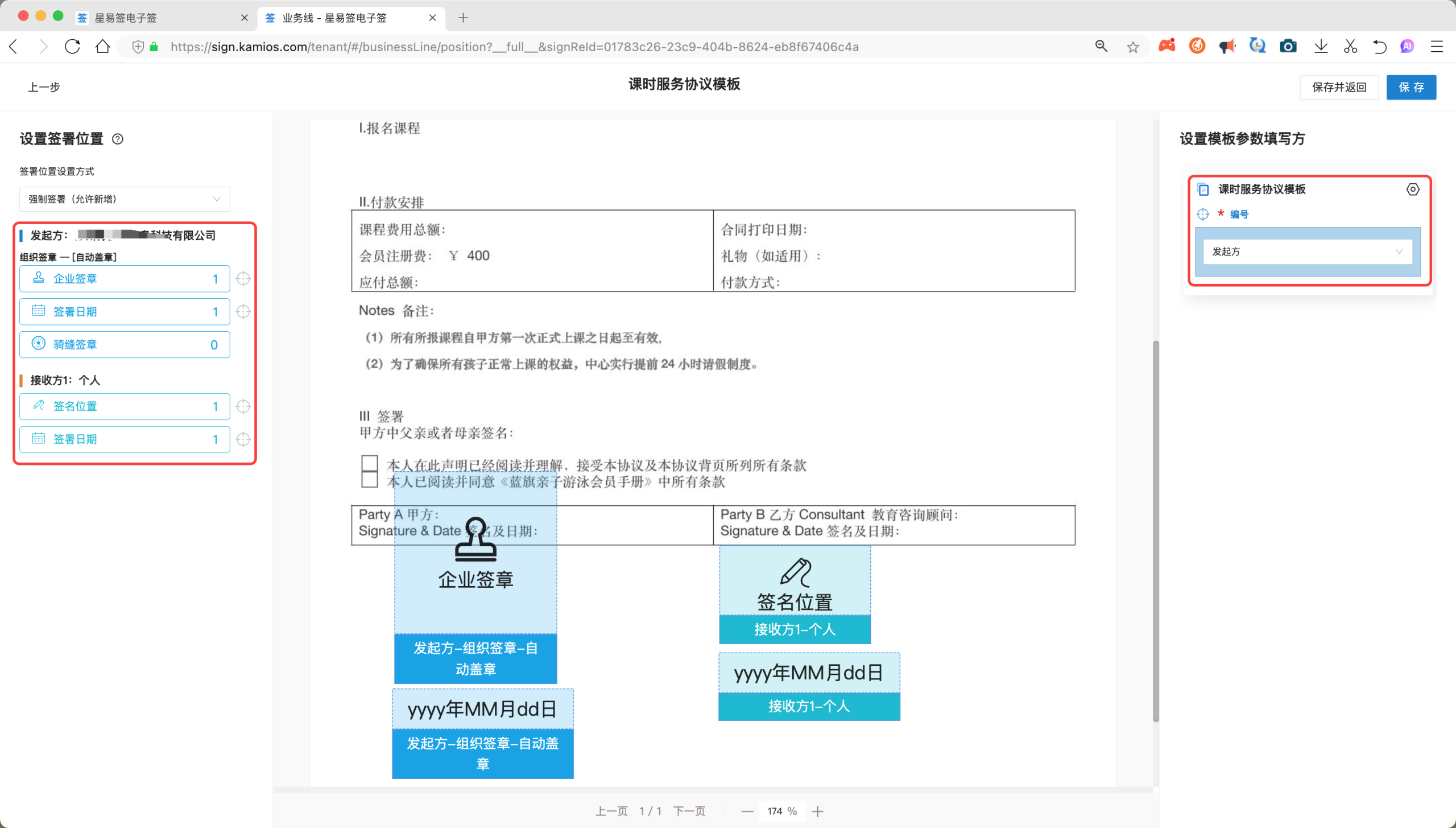
完成签署方和模板选择后,还需要设置签章位置及参数。系统会打开合同模板预览,把机构签章和个人签名位置拖放到正确的地方;右侧「设置模板参数填写方」可指定每个填写控件由哪一方填写。配置完成后,在卡米星校系统中预审核通过的合同就可以自动发送签约通知。
四、合同列表里的后续操作
合同发起并预审核通过后,后续还可以在合同列表中管理。帮助中心原文说明:已经预审核通过的合同,可以通过点击合同列表页中的合同编号查看合同详情,再次复制签约信息或撤销电子合同签署。
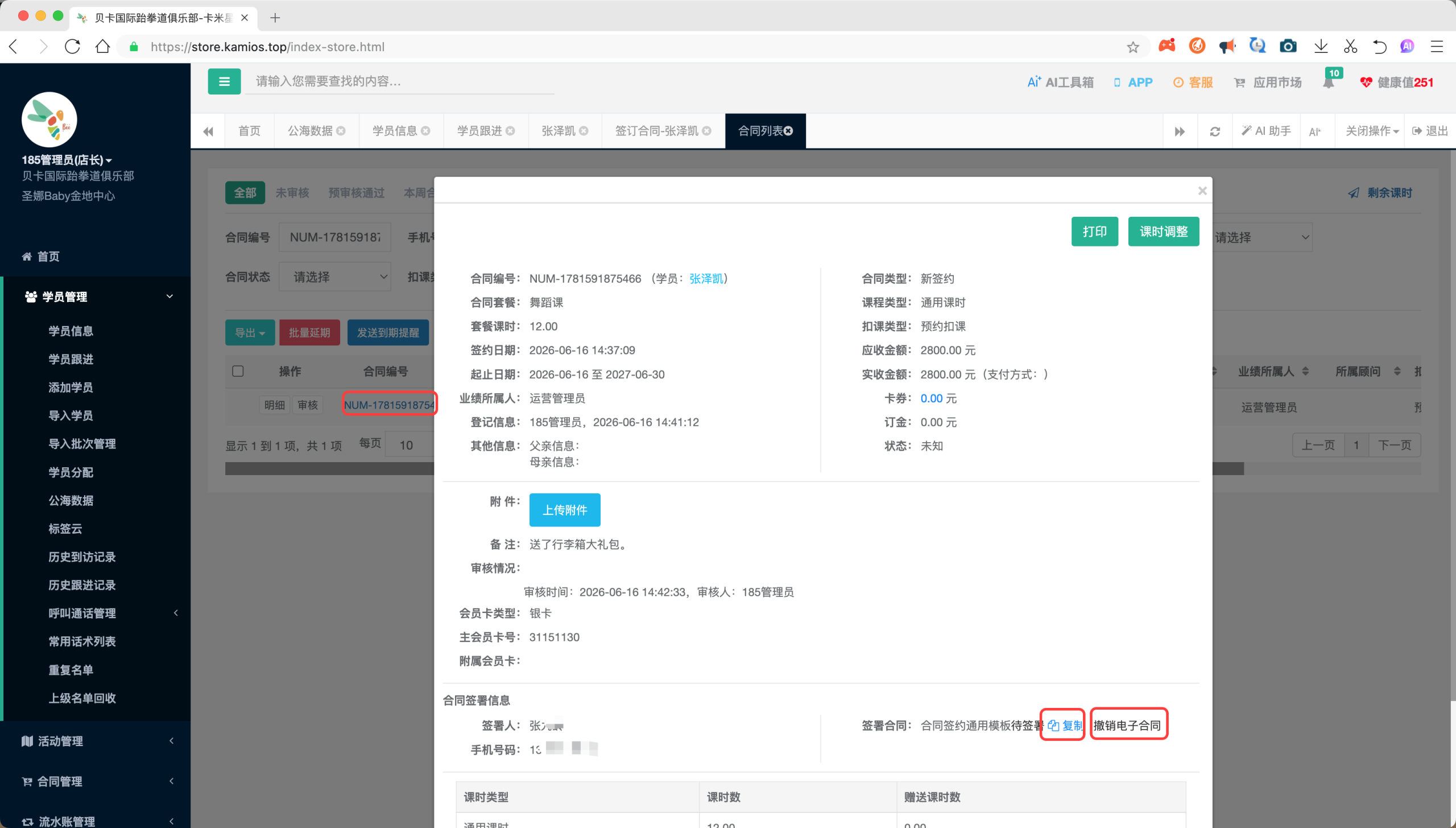
这意味着,如果家长暂时不方便签约、合同信息需要调整,机构不必重新走一遍流程,而是直接在合同详情里撤销后再重新发起,已发送的短信通知也可以重新复制发送。
五、国庆假期签约检查清单
把三篇文档合起来,国庆假期要把线上咨询转化为正式合同,可以按下面这个顺序检查:
- 在星易签系统中完成企业认证,确认默认业务线已启用;
- 进入「模板管理」,点击「模板制作」新增合同模板,上传 PDF 合同文件,选择「有参数模板」并设置填写控件,复制模板 ID 备用;
- 进入「业务线管理」,停用默认业务线后点击「停用并配置」,设置业务线名称、签署方(组织签章+自动签章)、选择已创建的模板、设置签章位置及参数,配置完成后重新启用;
- 回到卡米星校系统创建合同,在「云合同签署信息」中选择「星易签」,填写与签署人实名认证一致的手机号码,选择合同模板,提交保存;
- 合同预审核通过后,系统自动签章并发送签约短信,机构可复制签约信息通知家长;
- 如需调整,进入合同列表点击合同编号查看详情,可再次复制签约信息或撤销电子合同签署。
本文所有功能与路径均来自卡米星校帮助中心「应用市场-星易签」分类下的三篇真实文档。更多细节可访问帮助中心 https://helpcenter.kamios.cn 查看。